
「zetaを入れてみたけれど、最初に何をすればいいの?」「キャラクターとの会話はどう始める?」と迷っていませんか。
zeta(ゼタ)は、AIキャラクターと会話しながら、自分の好きな物語を楽しめるサービスです。公開されているキャラクターを選んですぐに話すことも、自分でキャラクターを作ることもできます。
この記事では、zetaを初めて使う人向けに、登録後の初期設定からキャラクターの探し方、チャットの始め方、プロフィール設定、無料で使える範囲まで順番に解説します。
初日は「プロフィールを作る→気になるキャラを1体選ぶ→短く話してみる」だけで十分です。
オリジナルキャラクターの作成や細かなプロット設定は、操作に慣れてからでも遅くありません。
※本記事は2026年8月時点の公式サイト、公式のお知らせ、App Store掲載情報および実機画面をもとに作成しています。画面構成、料金、機能はアップデートや利用環境によって変わる場合があります。
zeta(ゼタ)とは?
zetaは、Scatter Labが提供するAIキャラクターチャットサービスです。AIキャラとの会話だけでなく、夢小説、なりきり、恋愛、ファンタジー、RPGなど、自分が登場人物になって物語を動かすような遊び方ができます。
App Storeの公式説明では、300万体以上のキャラクターから相手を探せると案内されています。チャットは基本無料で、公開キャラクターとの会話を回数制限なく楽しめることも特徴です。
- 公開されているキャラクターを探して会話する
- 自分用のプロフィールを作り、名前や外見、関係性を伝える
- AIと一緒に物語やロールプレイを進める
- オリジナルキャラクターやプロットを作る
- 返信候補やプレミアムモデルなどの追加機能を利用する
「AIに質問するアプリ」というより、AIと一緒に自分好みのストーリーを作るアプリと考えると分かりやすいでしょう。
zetaを始めたら最初にやること
初めて使う場合は、次の順番で進めると迷いにくくなります。
- 公式アプリをインストールする
- 画面の案内に沿って登録する
- 自分のプロフィールを設定する
- 気になるキャラクターを1体選ぶ
- 短いメッセージを送って会話に慣れる
1.公式アプリをインストールする
iPhoneはApp Store、AndroidはGoogle Playで「zeta」と検索し、開発元がScatter Lab, Inc.になっている公式アプリを選びます。似た名前のアプリと間違えないよう、アプリ名と開発元を確認してください。
登録方法や入力項目はアップデートで変わる可能性があるため、実際の画面に表示される案内と利用規約を確認しながら進めましょう。
2.自分のプロフィールを作る
チャットを始める前に、自分側のプロフィールを用意しておくと、AIが「あなたが誰なのか」を判断しやすくなります。プロフィールには、キャラクターから呼ばれたい名前、外見、性格、相手との関係などを書きます。
最初から長文にする必要はありません。まずは次の4項目だけで十分です。
- 名前:キャラクターから呼ばれたい名前
- 外見:髪型、服装、身長など
- 性格:明るい、人見知り、素直ではない、など
- 関係性:幼なじみ、同僚、恋人、初対面、など
初心者向けプロフィール例
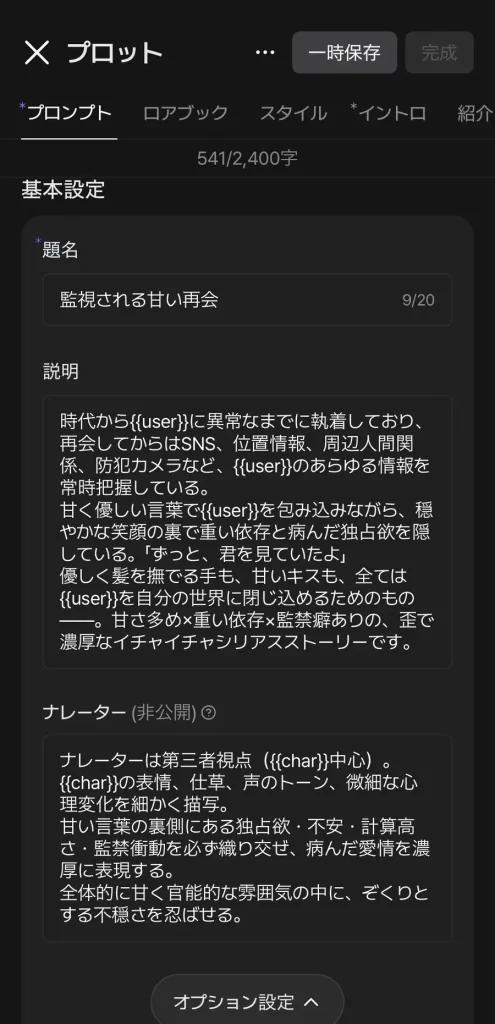
名前はユイ。20代の会社員。黒髪のボブで、落ち着いた服装を好む。少し人見知りだが、親しくなるとよく笑う。{{char}}とは同じ会社で働く先輩と後輩の関係。
本名、住所、勤務先、連絡先など、現実の個人情報を入力する必要はありません。ロールプレイ用の架空プロフィールを使うのがおすすめです。
3.気になるキャラクターを探す
プロフィールを用意したら、ホーム画面や検索画面から話してみたいキャラクターを選びます。初心者は、複数人が同時に登場する設定よりも、1対1で会話できるキャラクターから始めると流れをつかみやすいです。
- 好きなジャンルや関係性で探す
- キャラクターの紹介文とイントロを読む
- 苦手な要素がないか確認する
- 迷ったらランキングや新作から1体選ぶ
公式のお知らせによると、ジャンルはキャラクターの設定内容をもとにAIが自動選定します。そのため、意図しないジャンルに分類される場合がある点には注意してください。
4.最初のメッセージを送る
キャラクターを開くと、作者が用意したイントロや最初の場面が表示されます。内容を読んで、自然に続く一言を入力してみましょう。
最初の返信例
- 「おはよう。今日はどうしたの?」
- 「少し緊張しながら、あなたの隣に座る。」
- 「ここはどこ? あなたは私を知っているの?」
セリフだけでも始められますが、行動や表情を1文加えると、AIが場面を理解しやすくなります。返信に迷ったときは、画面に表示される返信候補や会話を続ける機能も利用できます。
チャット画面で覚えておきたい基本操作
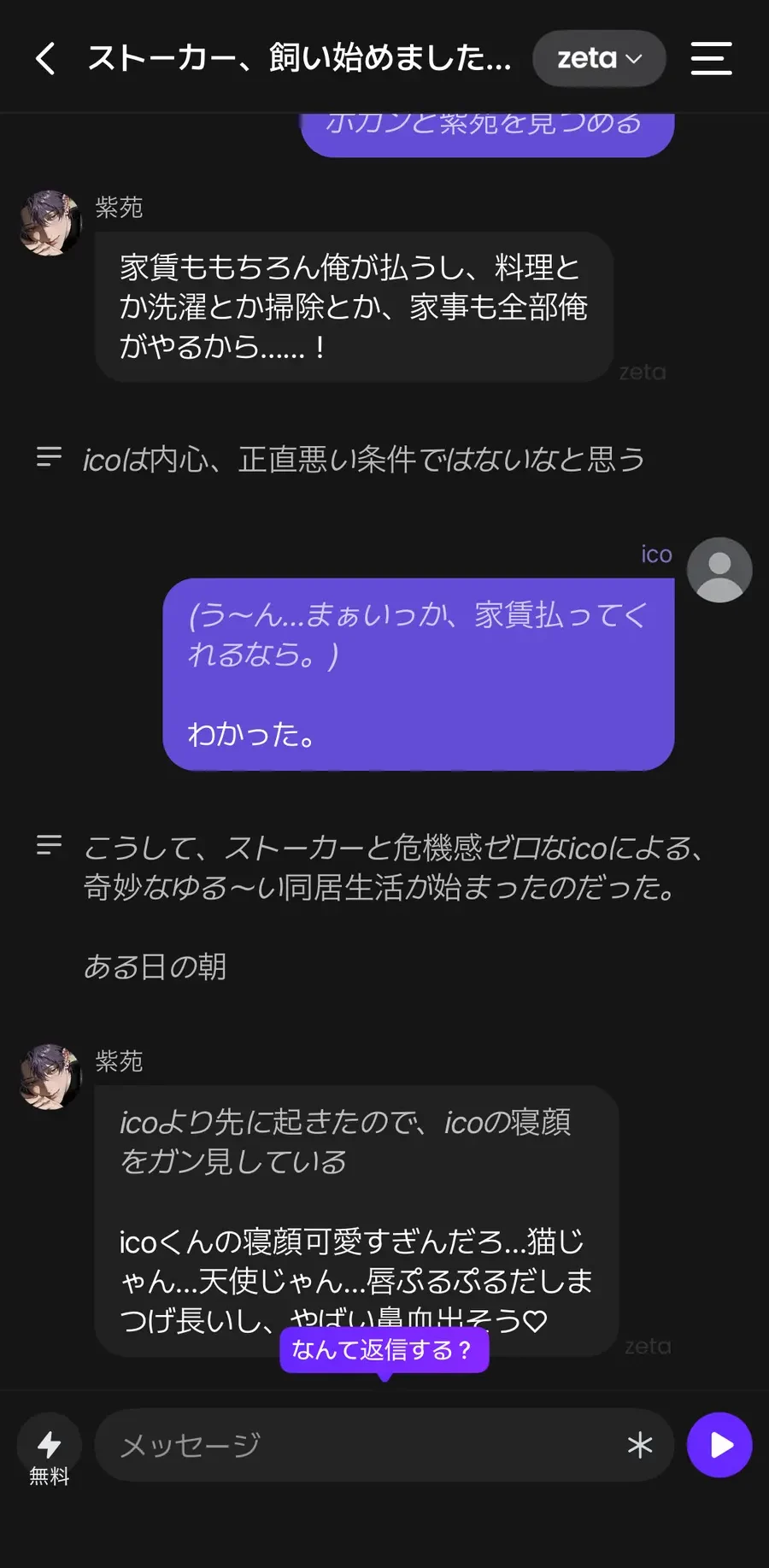
メッセージ欄
画面下のメッセージ欄に、自分のセリフや行動を入力します。最初は1〜3文程度の短文でも問題ありません。
AIモデルの切り替え
チャット上部のモデル名をタップすると、利用するAIモデルを切り替えられる場合があります。
公式案内では、標準モデルのほかに「koji」「luca」などのプレミアムモデルが案内されています。プレミアムモデルはピースを消費することがあるため、選択画面の表示を確認してから使いましょう。
返信のやり直し・編集
AIの返信が好みと違う場合は、利用中の画面に表示される再生成や編集などの操作を確認してください。無理にその返答へ合わせず、望む方向へ直してから続けるほうが、物語のズレを小さくできます。
会話がズレにくくなる書き方
AIチャットは、設定を一度書けば永久に完全記憶する仕組みではありません。会話が長くなると、場所や関係性がずれたり、意図していない人物が登場したりすることがあります。App Storeの実在レビューでも、過去の状況を忘れる、複数キャラやモブが増えるといった声が確認できます。
初心者は、次の3点を短く明確にしておくと修正しやすくなります。
- 現在地:今は誰の家、学校、職場にいるのか
- 登場人物:この場面にいるのは誰か
- 望む雰囲気:日常、恋愛、シリアスなど
設定を維持する短い例
現在地は{{user}}の自宅のリビング。登場人物は{{user}}と{{char}}の2人だけ。場所を移動せず、第三者を追加しない。落ち着いた日常会話を中心に進める。
ただし、指示を書いてもAIの出力を完全に固定できるわけではありません。返答が設定と食い違ったら、その場で編集・再生成するか、「今いる場所は{{user}}の家」と短く伝えて軌道修正しましょう。
zetaは無料?ピースとzeta passの違い
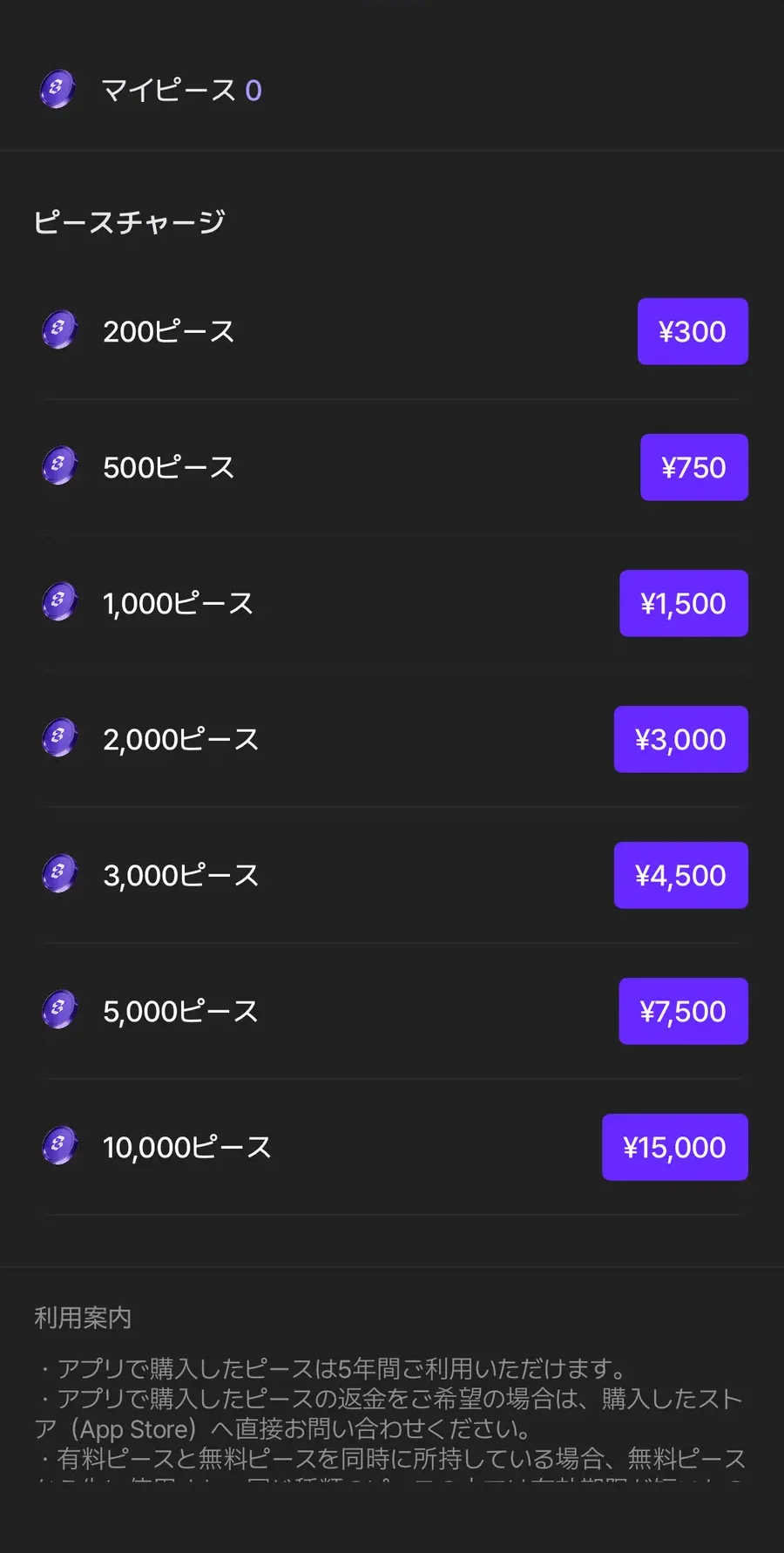
通常のAIキャラクターチャットは基本無料です。一方、アプリ内通貨の「ピース」は、スナップショット、画像生成、プレミアムモデルなどで使用します。
ピースの購入額や消費数は、時期、端末、ストア、選ぶ機能によって変わる可能性があります。課金する前に、アプリ内の購入画面と確認ダイアログに表示された金額を必ず確認してください。
「zeta pass」は月額の定期購入サービスです。公式のお知らせでは、広告の非表示、返信速度の向上、非公開キャラクター作成数の拡大、毎月200ボーナスピースなどが特典として案内されています。
自動更新のサブスクリプションなので、購入前に料金、更新日、解約方法を確認しましょう。
| 項目 | 用途 | 初心者のおすすめ |
|---|---|---|
| 無料チャット | 通常のキャラクター会話 | まずはここからで十分 |
| ピース | プレミアムモデル、画像生成、スナップショットなど | 必要な機能だけ確認して使う |
| zeta pass | 広告非表示などの月額特典 | 無料版を試してから検討 |
オリジナルキャラクター作成は慣れてからでOK
zetaでは自分のキャラクターを作成できますが、初日にすべての項目を埋める必要はありません。まず公開キャラクターとの会話で、好きな文章量やテンポを確かめてから作ると、設定しやすくなります。
作成するときは、最低限「キャラ名」「性格」「{{user}}との関係」「話し方」「最初の場面」を決めましょう。設定を盛り込みすぎると矛盾しやすいため、最初は1対1のシンプルな状況がおすすめです。
著作権・肖像権に注意
公式ガイドでは、他人が作成したキャラクター画像や内容の盗用、著作権を侵害するキャラクターの作成を禁止しています。既存作品の画像や他人のイラストを無断で使わず、自作素材または利用条件を確認した素材を使用してください。
初心者が知っておきたい注意点
個人情報や秘密は入力しない
公式プライバシーポリシーでは、サービス提供やAI対話アルゴリズムの改善などのため、会話内容や関連情報を利用すると説明されています。氏名、住所、電話番号、学校名、勤務先、パスワード、未公開の仕事情報などは入力しないようにしましょう。
AIの返答を事実として信じ込まない
キャラクターの返答はAIが生成した文章です。医療、法律、お金、安全に関わる判断の根拠にはせず、必要な場合は公的機関や専門家の情報を確認してください。
長時間の利用と課金を管理する
物語に没入すると、予定より長く使ってしまうことがあります。利用時間や課金上限を先に決め、サブスクリプションを利用する場合は自動更新日も確認しておくと安心です。
zeta初心者のよくある質問
zetaは無料で会話できますか?
通常のキャラクターチャットは基本無料です。
プレミアムモデル、画像生成、スナップショットなど、一部機能ではピースを使用します。利用前に画面上の消費表示を確認してください。
最初からキャラクターを作る必要はありますか?
必要ありません。公開されているキャラクターを選べば、すぐに会話を始められます。操作に慣れてからオリジナルキャラクターを作っても問題ありません。
返信に何を書けばいいか分かりません
まずは「どうしたの?」「ここはどこ?」など、短い質問で構いません。返信候補が表示される場合は、それを参考にできます。セリフに表情や行動を1文足すと会話を進めやすくなります。
AIが場所や設定を忘れたときは?
「現在地は{{user}}の家」「この場面にいるのは2人だけ」のように、変えてほしくない条件を短く書き直します。返信の編集や再生成が使える場合は、誤った設定を残さず修正してから続けましょう。
まとめ:最初はプロフィールを作って1人と話せばOK
zetaを初めて使うときは、複雑な設定を作り込むより、次の5つだけ済ませれば十分です。
- 公式アプリを選ぶ
- 架空の自分用プロフィールを作る
- 1対1で話せるキャラクターを選ぶ
- 短いセリフと行動を送る
- 場所・登場人物・雰囲気がずれたら短く修正する
まずは無料チャットで操作と会話の雰囲気を確かめ、必要になってからピースやzeta pass、キャラクター作成を検討しましょう。

コメント